Anleitung
Eine Datei tausend Karten.
Hast du deine Wörter schon in einer Tabelle oder in Notizen? Wir zeigen dir, wie daraus ein fertiger Stapel wird — ohne alles neu einzutippen.
Was ist eineCSV-Datei.
In einem Satz
CSV ist eine reine Textdatei, die eine Tabelle speichert. Die erste Zeile enthält die Spaltennamen, jede weitere Zeile ist eine Datenzeile, und Kommas trennen die Spalten.
| phrasal verb | Übersetzung | Beispiel | |
|---|---|---|---|
| 2 | give up | aufgeben | Never give up on your dreams. |
| 3 | run into | zufällig treffen | I ran into Sarah at the station, completely by chance. |
| 4 | look after | sich kümmern um | Could you look after my cat this weekend? |
| 5 | put off | verschieben | We had to put off the meeting until Monday. |
als reiner Text.
Woraus eine Karte entsteht
Karten entstehen aus einer Vorlage — du mapst Spalten auf ihre Felder.
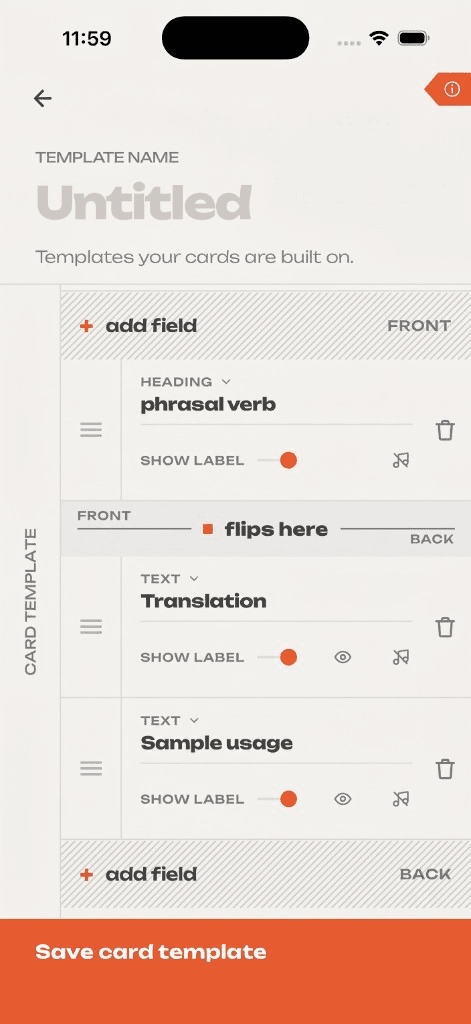
Eine Karte ist nicht nur Vorder- und Rückseite. In der App baust du sie auf einer Vorlage — einer Liste von Feldern, die du selbst benennst. So sieht der Vorlagen-Editor aus: er entscheidet, was als Frage erscheint und was erst nach dem Umdrehen.
Wichtig, bevor du eine Datei vorbereitest: jede Spalte in deiner CSV entspricht einem Vorlagenfeld. So viele Felder du füllen willst, so viele Spalten brauchst du.
 12345
12345Vorlagenname
Eine Vorlage kann viele Stapel bedienen. Benenne sie so, dass du sie später wiedererkennst — zum Beispiel „Vokabeln mit Beispielsatz“.
Feld und sein Name
Jedes Feld hat einen Typ (Überschrift, Text) und einen Namen, den du wählst. CSV-Spalten verbinden sich mit diesen Feldern — eine Spalte speist ein Feld.
Wendeline
Der wichtigste Teil des Bildschirms. Felder darüber erscheinen als Frage; Felder darunter erst nach dem Umdrehen. Ziehe Felder am Griff links.
Feldbezeichnung
Ein Schalter entscheidet, ob der Feldname auf der Karte über dem Inhalt erscheint. Nützlich, wenn die Rückseite mehrere Felder hat, die du unterscheiden willst.
Vorlage speichern
Einmal gespeichert, ist die Vorlage bereit. Beim Import weist du jedem Feld nur noch die richtige Spalte zu.
Lieber zuschauen
Was CSV ist — in wenigen Minuten.
Wenn du lieber zuhörst als liest: eine kurze Erklärung, was das Format wirklich ist und warum jedes Programm es versteht.
Du musst das Video nicht ansehen, um deine Wörter hochzuladen — alles Nötige steht weiter unten auf dieser Seite.

Du musst nichts einstellen. Die App erkennt deine Datei.
Komma · Semikolon · Tab — alles davonNoch keine Vokabeln?Frag die KI.
Abkürzung
ChatGPT, Claude oder Gemini können eine Liste im richtigen Format vorbereiten.
Kopiere die Vorlage, ersetze die [eingeklammerten] Felder durch deine und speichere die Antwort als Datei.
KI kann Fakten vertauschen oder erfinden — prüfe ein paar Zeilen, bevor du hochlädst.
Kopiere die Vorlage, ersetze die [eingeklammerten] Felder und füge sie in deinen KI-Chat ein.
Speichere die Antwort als .csv-Datei — nur Tabellentext, ohne Kommentar oder Markup.
Lade die CSV in flshcrds hoch und mappe die Spalten auf die Felder deiner Kartenvorlage.
Ein paar Dingezum Merken.
Kein Stress
Das meiste erledigt deine Tabelle beim Speichern. Komm nur zurück, wenn etwas beim ersten Mal nicht klappt.
Spaltennamen in die erste Zeile
Am einfachsten: dieselben Namen wie deine Vorlagenfelder — zum Beispiel phrasal verb und Übersetzung. Diese Zeile ist keine Karte, nur der Tabellenkopf.
Mach dir keine Sorgen ums Trennzeichen
Komma, Semikolon, Tab — was auch immer dein Programm zum Trennen der Spalten nutzt, die App erkennt es. Speichere die Datei so, wie sie standardmäßig exportiert.
Sätze mit Kommas in Anführungszeichen
Sonst teilt ein Komma im Satz die Spalte. So: "I ran into Sarah at the station, completely by chance." — oder lass deine Tabelle das beim Export erledigen.
Eine Einstellung, die sich lohnt
Beim Speichern UTF-8 wählen. Ohne das werden Zeichen wie ä ö ü é è ç ñ ż ć zu Müll. Google Sheets macht das immer richtig.
Leere Felder sind in Ordnung
Kein Beispielsatz zu jedem Eintrag? Zelle leer lassen. In der Datei sieht das so aus: put off,verschieben, — das Trennzeichen bleibt, nur der Inhalt fehlt.
Als CSVspeichern.
Die meisten Tabellen und Texteditoren lassen dich eine Tabelle als CSV speichern. Hier siehst du, wo du in gängigen Apps klickst.
Der einfachste Weg. Nichts einzustellen — funktioniert immer.
Datei → Herunterladen →Kommagetrennte Werte
(.csv)
In der Formatliste die Variante mit UTF-8 wählen. Plain „CSV“ kann Zeichen zerstören.
Datei → Speichern unter →CSV UTF-8
Erweiterte Optionen öffnen und die Kodierung auf Unicode (UTF-8) stellen.
Ablage → Exportieren nach →CSV → Erweiterte
Optionen
Tippe deine Wörter Zeile für Zeile und speichere mit der Endung .csv.
Speichern unter →Kodierung: UTF-8 →
name.csv