Przewodnik
Jeden plik tysiąc kart.
Masz już swoje słówka w arkuszu albo w notatniku. Pokażemy, jak zamienić je w gotowy stos — bez przepisywania.
Co to jestplik CSV.
W jednym zdaniu
CSV to zwykły plik tekstowy, w którym zapisana jest tabela. Pierwszy wiersz to nazwy kolumn, każda kolejna linia to jeden wiersz, a przecinek oddziela kolumny.
| phrasal verb | translation | sample usage | |
|---|---|---|---|
| 2 | give up | poddać się | Never give up on your dreams. |
| 3 | run into | wpaść na kogoś | I ran into Sarah at the station, completely by chance. |
| 4 | look after | opiekować się | Could you look after my cat this weekend? |
| 5 | put off | odkładać na później | We had to put off the meeting until Monday. |
tylko zapisany tekstem.
Z czego składa się karta
Karty powstają na szablonie — kolumny wpinasz w jego pola.
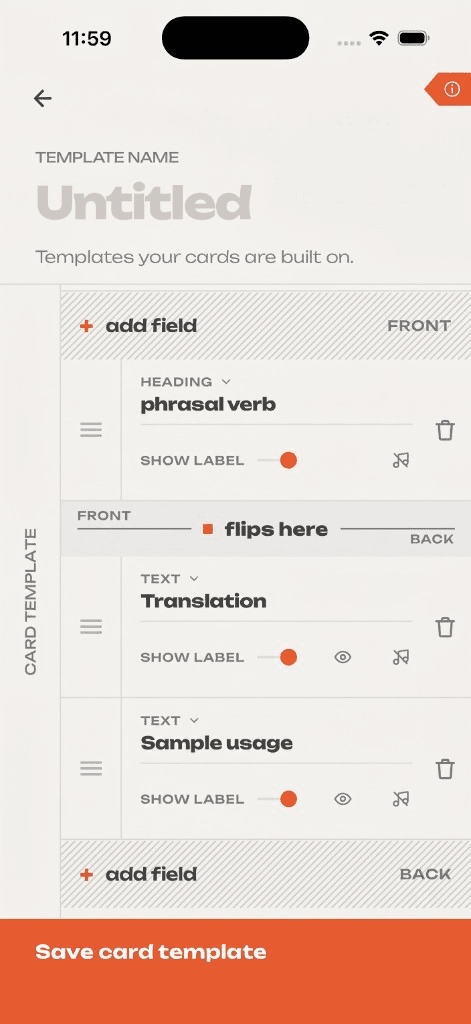
Karta to nie tylko przód i tył. W aplikacji budujesz ją na szablonie — liście pól, którym sam nadajesz nazwy. Tak wygląda edytor szablonu: to on decyduje, co zobaczysz jako pytanie, a co dopiero po odwróceniu karty.
Warto to znać, zanim przygotujesz plik: każda kolumna twojego CSV zostaje podpięta do jednego pola szablonu. Ile pól chcesz wypełnić, tyle kolumn potrzebujesz.
 12345
12345Nazwa szablonu
Jeden szablon może obsłużyć wiele stosów. Nazwij go tak, żebyś rozpoznał go później — na przykład „Słówka z przykładem".
Pole i jego nazwa
Każde pole ma typ (nagłówek, tekst) i nazwę, którą wpisujesz sam. To właśnie do tych pól trafiają kolumny z pliku CSV — jedna kolumna zasila jedno pole.
Linia odwrócenia
Najważniejszy element ekranu. Pola nad nią zobaczysz jako pytanie, pola pod nią — dopiero po odwróceniu karty. Kolejność pól przeciągasz uchwytem po lewej.
Etykieta pola
Przełącznik decyduje, czy nazwa pola pojawi się na karcie nad treścią. Przydaje się, gdy tył ma kilka pól i chcesz je od siebie odróżnić.
Zapis szablonu
Po zapisaniu szablon jest gotowy. Przy imporcie wskażesz tylko, z której kolumny bierze się treść każdego pola.
Wolisz obejrzeć
Czym jest CSV — w kilka minut.
Jeśli wolisz posłuchać, niż czytać: krótkie wyjaśnienie, czym właściwie jest ten format i dlaczego wszystkie programy go rozumieją.
Nie musisz go oglądać, żeby wgrać swoje słówka — wszystko, co potrzebne, jest niżej na tej stronie.

Nie musisz nic ustawiać. Aplikacja sama rozpozna twój plik.
przecinek · średnik · tabulator — obojętneNie masz jeszcze słówek?Poproś AI.
Skrót
ChatGPT, Claude czy Gemini przygotują listę w gotowym formacie.
Skopiuj szablon, podmień pola w [nawiasach] na swoje i zapisz odpowiedź jako plik.
AI może pomylić fakty albo zmyślić treść — przejrzyj kilka wierszy, zanim wgrasz plik.
Skopiuj szablon, podmień pola w [nawiasach] i wklej do czatu z AI.
Zapisz odpowiedź jako plik .csv — bez komentarzy i znaczników, sam tekst tabeli.
Wgraj CSV do flshcrds i podepnij kolumny do pól szablonu karty.
O czym wartopamiętać.
Bez stresu
Większość z tego arkusz załatwi za ciebie przy zapisywaniu. Zajrzyj tu tylko wtedy, gdy coś nie wyjdzie za pierwszym razem.
W pierwszej linii wpisz nazwy kolumn
Najwygodniej wpisać dokładnie te nazwy, które mają pola w twoim szablonie — na przykład phrasal verb i translation. To nie jest karta, tylko podpis do tabeli.
Nie zastanawiaj się nad separatorem
Przecinek, średnik, tabulator — czymkolwiek program rozdzieli kolumny, aplikacja to rozpozna. Zapisz plik tak, jak wychodzi domyślnie.
Zdanie z przecinkiem otocz cudzysłowem
Inaczej przecinek w środku zdania rozerwie je na dwie kolumny. Wystarczy tak: "I ran into Sarah at the station, completely by chance." — a jeśli eksportujesz z arkusza, zrobi to za ciebie.
To jedno ustawienie warto sprawdzić
Przy zapisywaniu wybierz UTF-8. Bez tego znaki takie jak ä ö ü é è ç ñ ż ć zamienią się w krzaki. Arkusze Google robią to poprawnie zawsze.
Puste pola są w porządku
Nie masz zdania przykładowego do każdego hasła? Zostaw komórkę pustą. W pliku wygląda to tak: put off,odkładać na później, — separator zostaje, treści po prostu nie ma.
Zapisz jakoCSV.
Większość arkuszy i edytorów tekstu pozwala zapisać tabelę jako CSV. Poniżej znajdziesz, gdzie to kliknąć w popularnych programach.
Najprostsza droga. Nic nie trzeba ustawiać — zawsze wychodzi dobrze.
Plik → Pobierz →Wartości rozdzielone
przecinkami (.csv)
Na liście formatów poszukaj tego z dopiskiem UTF-8. Zwykłe „CSV" potrafi popsuć znaki.
Plik → Zapisz jako →CSV UTF-8
Rozwiń opcje zaawansowane i ustaw kodowanie na Unicode (UTF-8).
Plik → Eksportuj do →CSV → Opcje
zaawansowane
Wpisz słówka linia po linii i zapisz plik z końcówką .csv.
Zapisz jako →Kodowanie: UTF-8 →
nazwa.csv